Android Studio安装与真机调试故障排除指南
随着移动应用开发的蓬勃发展,Android Studio作为官方集成开发环境(IDE)已成为开发者的首选工具。本文将详细介绍Android Studio的安装步骤,并重点解决连接Android真机设备时可能遇到的常见问题,以助力计算机软硬件及辅助设备零售领域的用户高效搭建开发环境。
一、Android Studio安装流程
- 系统要求确认:
- 操作系统:Windows 7/8/10(64位)、macOS 10.14或更高、Linux(如Ubuntu 18.04+)。
- 内存:至少8GB RAM(推荐16GB)。
- 存储空间:至少4GB可用磁盘空间(建议预留10GB用于SDK和模拟器)。
- 下载与安装:
- 访问Android开发者官网(developer.android.com/studio),下载对应操作系统的安装包。
- 运行安装程序,按向导步骤操作。在Windows中,需勾选“Android Virtual Device”选项以创建模拟器;在macOS/Linux中,可直接拖拽应用至“应用程序”文件夹。
- 初始配置:
- 首次启动时,选择“Standard”模式以自动下载SDK组件。
- 设置SDK存储路径(建议选择非系统盘以避免空间不足)。
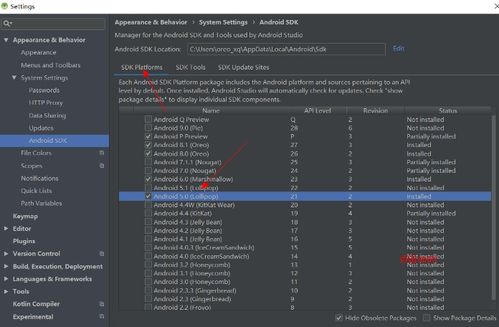
- 安装完成后,通过“SDK Manager”更新Android SDK Build-Tools和平台工具。
二、连接Android真机设备常见问题与解决方案
尽管Android Studio支持模拟器测试,但真机调试能更准确反映应用性能。以下是连接真机时可能遇到的问题及解决方法:
- USB调试未启用:
- 问题:设备未在“开发者选项”中开启USB调试。
- 解决:进入手机“设置”>“关于手机”,连续点击“版本号”7次激活开发者模式;返回设置,开启“USB调试”。
- 驱动程序缺失(Windows特有):
- 问题:设备管理器中出现黄色感叹号,识别为“未知设备”。
- 解决:
- 访问手机制造商官网(如华为、小米)下载专用USB驱动。
- 或使用通用驱动:安装Google USB Driver(通过Android Studio的SDK Manager下载)。
- 在设备管理器中手动更新驱动指向安装目录。
- 连接模式错误:
- 问题:手机USB连接模式设置为“仅充电”。
- 解决:下拉通知栏,将USB用途切换为“传输文件(MTP)”或“PTP(照片传输)”。
- ADB端口冲突:
- 问题:其他程序(如第三方手机助手)占用ADB端口(默认5037)。
- 解决:
- 关闭冲突软件,或在命令行执行
adb kill-server后重启ADB(adb start-server)。
- 检查防火墙设置,允许ADB通信。
- 设备未授权:
- 问题:首次连接时,手机未弹出“允许USB调试”提示。
- 解决:
- 重新插拔USB线,确保手机屏幕解锁状态下弹出授权对话框。
- 若已拒绝授权,需在“开发者选项”中撤销USB调试授权后重试。
- 线缆或硬件故障:
- 问题:使用劣质USB线或电脑端口损坏导致连接不稳定。
- 解决:
- 更换原装或高质量USB数据线。
- 尝试连接电脑其他USB端口(建议使用USB 3.0端口)。
- 在计算机软硬件零售场景中,可推荐用户选购经过认证的USB配件以确保兼容性。
三、辅助设备零售建议
针对计算机软硬件零售业务,可优化以下服务以提升用户体验:
- 硬件配套:备货兼容性强的USB数据线、扩展坞及高速SD卡,方便开发者传输数据与测试。
- 软件预装服务:为顾客提供Android Studio及驱动预装服务,减少配置时间。
- 故障诊断支持:建立常见问题知识库,协助用户快速排查连接问题。
###
Android Studio的安装与真机调试是应用开发的基础环节。通过遵循上述步骤,用户可顺利完成环境搭建。对于零售从业者而言,深入理解这些技术细节不仅能提升客户服务质量,还能推动软硬件产品的协同销售。若问题仍无法解决,建议查阅Android官方文档或社区论坛获取进一步支持。
如若转载,请注明出处:http://www.zhishiv.com/product/44.html
更新时间:2026-10-15 11:00:48